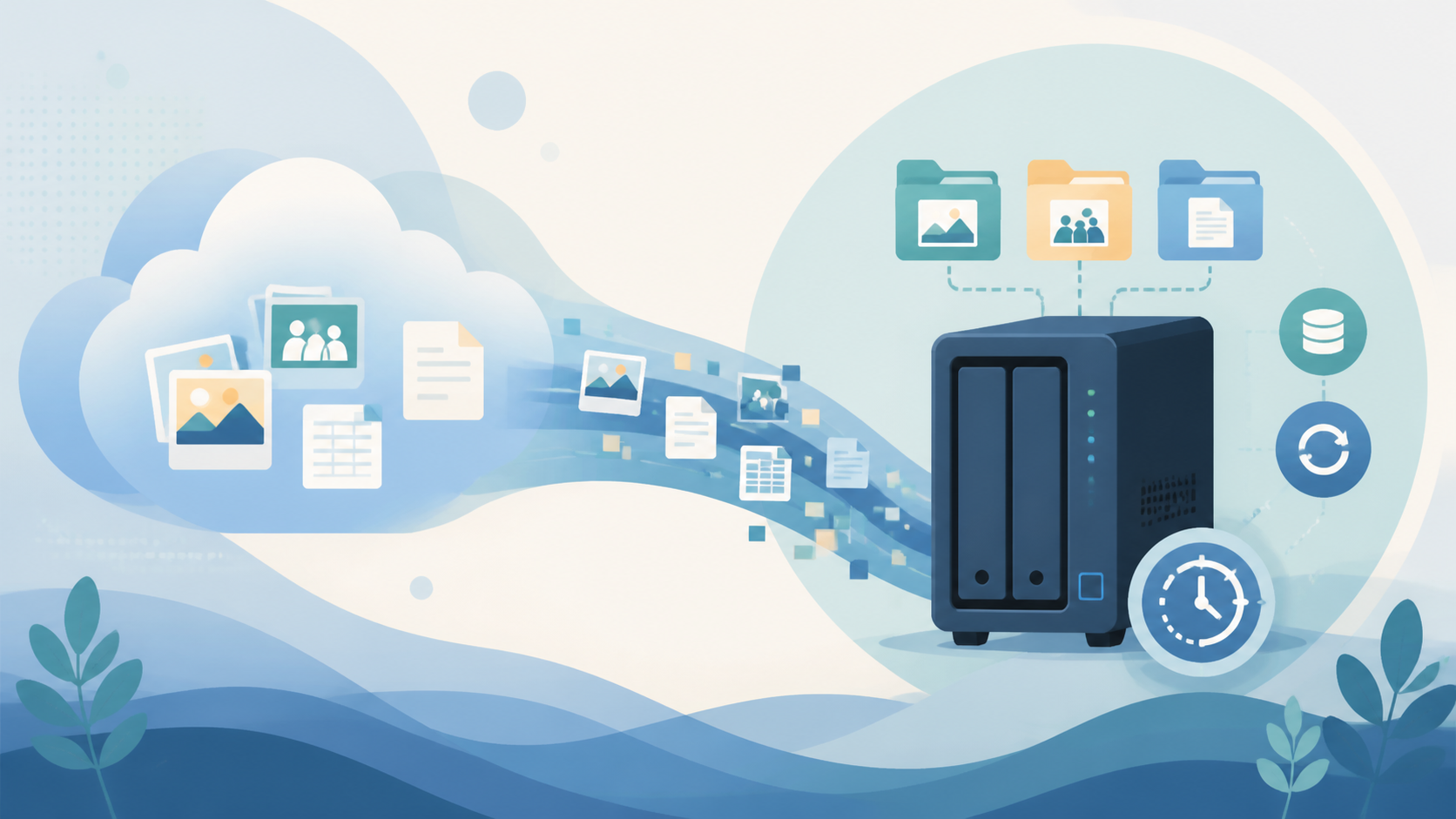
가족사진과 연구 데이터를 OneDrive에 함께 보관하면서 남은 용량을 계속 신경 써야 했습니다. 그래서 시놀로지 DS223j와 4TB 하드디스크 1개로 개인 서버를 구성했고, 지금은 두 자료를 폴더와 접근 권한에 따라 나누어 관리하고 있습니다.
제가 직접 사용해보니 가장 크게 달라진 부분은 파일을 보관하는 방식이었습니다. 이전에는 하나의 클라우드 저장 공간 안에서 사진과 연구 파일을 함께 정리했지만, 개인 서버를 구성한 뒤에는 가족사진 공유와 연구 데이터 동기화를 서로 다른 폴더와 권한으로 운영하게 됐습니다. 이 글에서는 제품 사양보다 개인 서버를 선택한 이유와 직접 설정하면서 겪은 과정을 정리합니다.
OneDrive 용량 관리의 불편
기존에는 OneDrive에 가족사진과 연구 데이터를 함께 보관했습니다. 사진과 연구 파일이 계속 쌓이자 새 파일을 저장할 때마다 기존 자료를 정리하거나 남은 공간을 확인하는 일이 반복됐습니다.
처음에는 OneDrive의 저장 공간을 추가하는 방법과 집에 개인 서버를 두는 방법을 함께 살펴봤습니다. 당시 제가 사용하던 방식에서는 사진 공유와 연구 파일 관리가 한 저장 공간에 섞여 있었습니다. 용량만 늘리기보다 파일의 종류와 사용자에 따라 관리 공간을 나누고 싶었습니다.
DS223j와 4TB 하드디스크
제가 원했던 것은 가족사진과 연구 데이터를 한 장치에 저장하면서도 접근 범위를 구분하는 구성이었습니다. 연구 데이터는 작업 환경과 개인 서버 사이에서 동기화하고, 가족사진은 필요한 가족이 접근할 수 있도록 만들고 싶었습니다.
그래서 2베이 시놀로지 DS223j에 4TB 하드디스크 1개를 장착해 시작했습니다. 처음부터 두 베이를 모두 채우지는 않았습니다. 우선 한 개의 하드디스크로 실제 사용 환경을 구성하고 계정과 폴더 권한을 직접 설정해보기로 했습니다.
개인 서버를 설치한 뒤에는 어떤 파일을 어느 폴더에 둘지, 각 계정에 어디까지 접근을 허용할지를 직접 정했습니다. 저장 공간을 추가하는 데서 끝나는 작업이 아니라 기존의 파일 관리 방식을 다시 구성하는 과정에 가까웠습니다.
가족사진 공유와 권한 설정
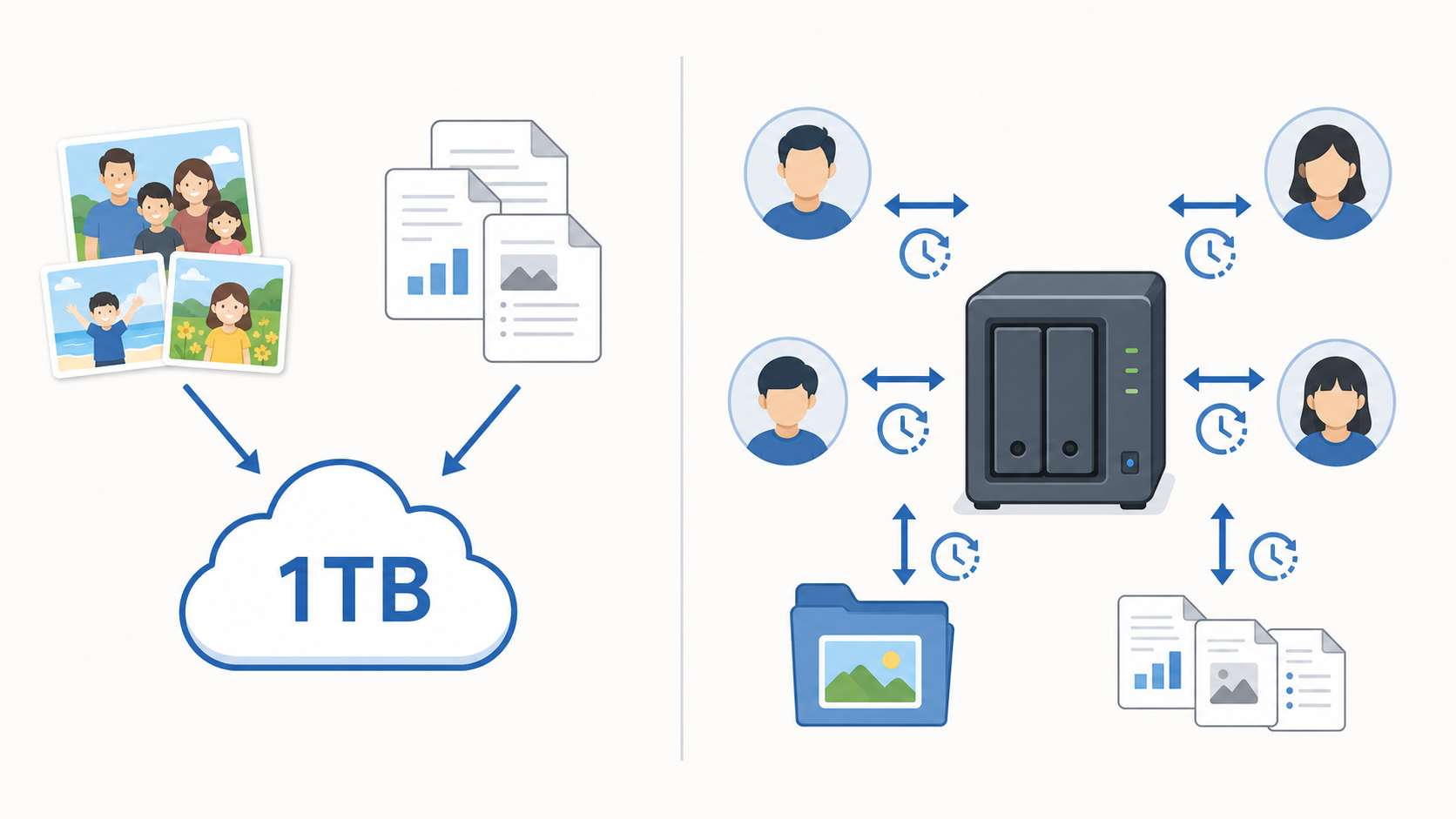
개인 서버에는 저와 아내, 부모님용, 장인어른용으로 총 4개의 계정을 만들었습니다. 부모님은 두 분이 각각 계정을 사용하는 대신 부모님용 계정 1개를 함께 사용하는 구성입니다. 계정을 만든 뒤에는 폴더별로 필요한 접근 권한을 나누었습니다.
가족사진은 지정한 폴더에 모으고, 사진을 이용할 가족 계정에만 접근 권한을 부여했습니다. 제가 확인한 결과, 같은 개인 서버를 사용하면서도 계정에 따라 접근할 수 있는 폴더를 구분할 수 있었습니다.
이것은 OneDrive와 개인 서버의 권한 기능을 같은 조건에서 비교한 결과는 아닙니다. 이전에는 사진과 연구 파일을 한 공간에서 관리했고, 지금은 계정과 폴더를 직접 나누어 운영한다는 제 사용 환경의 전후 차이입니다.
연구 데이터 동기화
연구 데이터는 별도 폴더에 두고 작업 환경과 개인 서버 사이에서 파일이 오가도록 동기화 기능을 설정했습니다. 가족사진 폴더와 연구 데이터 폴더를 분리하고, 가족 계정에서는 연구 파일에 접근할 수 없도록 권한도 따로 지정했습니다.
제가 테스트한 범위에서는 한쪽에서 변경한 연구 파일이 다른 쪽에도 반영됐습니다. 이번 글에서는 직접 확인한 동기화 동작까지만 다룹니다. 당시 사용한 NAS 패키지와 컴퓨터용 클라이언트의 정확한 명칭, 세부 동기화 방식과 버전 관리 기능의 활성화 여부는 기록을 다시 살펴볼 필요가 있습니다.
따라서 이전 변경 이력을 조회하거나 복원하는 기능은 실제 사용 경험에 포함하지 않았습니다. 현재 확인한 범위는 가족사진과 연구 데이터의 폴더 분리, 계정별 접근 권한 설정, 연구 파일의 동기화입니다.
설정에서 막힌 부분
개인 서버를 설치하기 전에는 유튜브 영상을 찾아보며 장치 연결과 초기 설정 순서를 익혔습니다. 가장 이해하기 어려웠던 부분은 홈 네트워크에서 공유기와 NAS가 어떻게 연결되고, 컴퓨터가 어떤 경로로 NAS에 접근하는지 파악하는 일이었습니다.
처음에는 하드디스크를 장착하고 장치를 켜면 바로 사용할 수 있을 것으로 생각했습니다. 그런데 막상 설정을 시작하니 계정을 만든 뒤 공유 폴더를 구성하고, 계정별 접근 권한과 연구 데이터 동기화를 차례로 맞춰야 했습니다. 찾아본 설치 순서에 따라 설정을 하나씩 적용한 다음 계정별 폴더 접근과 연구 파일의 동기화 여부를 직접 확인했습니다.
현재는 개인 서버에서 가족사진과 연구 데이터를 분리된 폴더와 권한으로 관리하고 있습니다. 다만 홈 네트워크 구조와 권한 설정을 익히는 과정은 예상보다 까다로웠고, 당시 막혔던 세부 네트워크 설정은 아직 정리하지 못했습니다. 앞으로 실제로 적용한 해결 순서를 기록과 함께 다시 확인해 별도 글로 남길 계획입니다.